تعریف یک بانک اطلاعاتی در سرویس دهنده لینوکس
|
تعریف یک بانک اطلاعاتی در سرویس دهنده لینوکس | |
 Mysql یک بانک اطلاعاتی بسیار قدرتمند در زمان ماست . بیشتر سرویس دهندگان لینوکسی از این بانک اطلاعات پیشتیبانی می کنند و اکثر نرم افزار های بزرگ تحت این بانک اطلاعاتی برنامه نویسی می شوند . زیرا کار با این بانک بسیار ساده و در این حال بسیار دقیق می باشد . همچنین سرعت این بانک در پارسخگویی به درخواست های برنامه بسیار بالا بوده و از امنیت نسبی خوبی برخوردار است . برای Mysql یک بانک اطلاعاتی بسیار قدرتمند در زمان ماست . بیشتر سرویس دهندگان لینوکسی از این بانک اطلاعات پیشتیبانی می کنند و اکثر نرم افزار های بزرگ تحت این بانک اطلاعاتی برنامه نویسی می شوند . زیرا کار با این بانک بسیار ساده و در این حال بسیار دقیق می باشد . همچنین سرعت این بانک در پارسخگویی به درخواست های برنامه بسیار بالا بوده و از امنیت نسبی خوبی برخوردار است . برای ایجاد یک بانک اطلاعتی بر روی هاستینگ شما باید مراحل زیر را طی کنید . این مراحل برای اکثر
نرم افزار ها یکسان می باشد و با یک بار مطالعه این مقاله می توانید بار ها از آن استفاده کنید .
مراحل ساخت یک بانک اطلاعاتی و سطح دسترسی :
1 . در اولین مرحله وارد CPanel خود شده و از لیست آیکون های CPanel بر روی آیکون MySQL® Databases کلیک کنید .
2 . در مرحله بعد صفحه مربوطه MySql برای شما باز می شود . برای ایجاد یک بانک اطلاعاتی در کادر New Database
یک نام برای بانک اطلاعاتی که می خواهید بسازید بنویسید و بر روی دکمه Create Database کلیک نمایید .
 3 . پس از اینکه بانک اطلاعاتی به درستی ساخته شود سیستم به شما صفحه زیر را نمایش می دهد . که با کلیک
بر روی GO Back می توانید به صفحه قبل بازگردید تا ادامه مراحل انجام دهیم .
 4. در صفحه بعد می توانید مشاهده کنید که بانک اطلاعاتی شما به این شکل لیست شده و آماده است
 نکته : در اینجا ما برای بانک اطلاعاتی نام Test را انتخاب کردیم ولی باید از قاعده دستیابی به اطلاعات استفاده کنید و
اگر برای فراخوانی نام بانک از test خالی استفاده کنیم . Mysql نمی تواند بانک را شناسایی کند بنابراین می بایست
نام بانک را به شکل زیر استفاده کنیم . در قسمت بالا ما نام test را برای بانک انتخاب کردیم و چون Maxii نام کاربری
ورود به Cpanel است بنابراین نام کامل و قابل استفاده بانک اطلاعاتی ما می شود "maxii_test"
نام بانک که انتخاب کرده ایم_نام کاربری ورودی به CPanel
5 . حال باید یک سطح دسترسی برای این بانک تعریف کنیم . هر سطح دسترسی شامل 3 قسمت است " نام کاربری / کلمه عبور / سطح دسترسی" که برای ایجاد یک سطح دسترسی در اولین مرحله می بایست یک نام کاربری و کلمه عبور را به سیستم مشخص کنیم . بنابر این در همان صفحه MySQL® Databases در قسمت Current Users مشخصات نام کاربری و کلمه عبور را بنویسید و بر روی دکمه Create User کلیک کنید
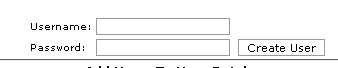 6 . حال مشاهده می کنید که سیستم به شما می گوید که سطح دسترسی ایجاد شده است .
 7 . همچنین اگر بر روی Go Back کلیک کنید و قسمت Current Users را مشاهده کنید می توانید ببینید که سطح
دسترسی ها برای شما لیست شده اند :
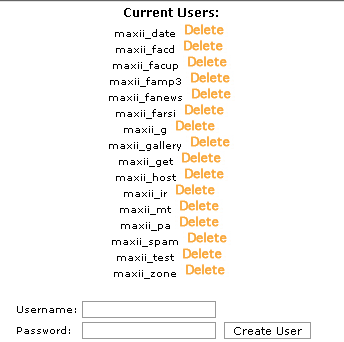 نکته : همچنین شما می توانید با کلیک بر روی دکمه Delete این سطح دسترسی را حذف کنید .
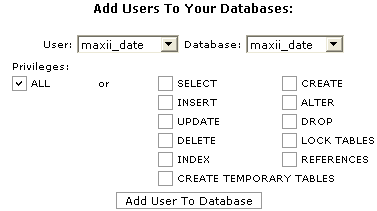
8 . حال زمان آن رسیده که میزان سطح دسترسی را به بانک اطلاعاتی مشخص کنیم . برای این منظور در همان صفحه
MySQL® Databases به قسمت Add Users To Your Databases دقت کنید . از سمت راست (User) شما باید سطح
دسترسی را که در بالا ایجاد کرده اید انتخاب کنید و در سمت چپ (Database) باید بانک اطلاعاتی را که قبلا ایجاد کرده اید
را انتخاب کنید و در قسمت Privileges نوع دسترسی را انتخاب کنید . به صورت پیش فرض گزینه Privileges بر روی گزینه
All است . شما نیز برای استفاده از نرم افزار های مختلف آن را بر روی All قرار دهید و سپس بر روی
دکمه Add User To Database کلیک کنید . تا بانک اطلاعاتی به سطح دسترسی متصل شود . نامگذاری نام کاربری
سطح دسترسی همچون قانون نام بانک اطلاعات می باشد .
 حال اگر به صفحه MySQL® Databases بازگردید مشاهده می کنید که بانک اطلاعاتی که به آن سطح دسترسی را ارجاع داده اید به شکل زیر نمایش داده می شود که به شرح به گزینه های بانک می پردازیم .
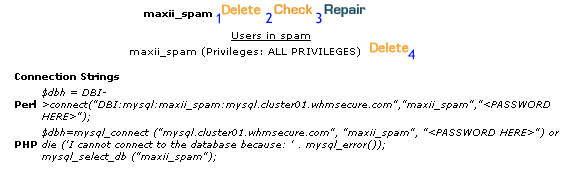 گزینه 1 : توسط این گزینه می توانید بانک اطلاعاتی را حذف کنید
گزینه 2 : توسط این گزینه می توانید جداول و مقادیر بانک اطلاعات را مشاهده نمایید
گزینه 3 : توسط این گزینه می توانید جداول و مقادیر ذخیره شده در بانک را بازسازی کنید
گزینه 4 : توسط این گزینه می توانید سطح دسترسی را از بانک حذف کنید .
حال بانک شما و سطح دسترسی ان کاملا اماده است که در نرم افزار ها استفاده کنید | |
+ نوشته شده در شنبه بیست و نهم فروردین ۱۳۸۸ ساعت 13:59 توسط محمود سهرابی
|
 با عرض سلام خدمت بینده محترم