|
برنامه Flashfxp یک برنامه برای آپلود کردن (بارگذاری) فایل ها بر روی هاستینگ و یا دریافت فایل ها از روی هاستینگ بر روی سیستم شما می باشد . این برنامه بسیار پر کاربرد و مفید مجانی نیست و شما حتما باید لیسانس آن را خریداری کنید و یا از کد باز کننده نرم افزار استفاده کنید . اگر از کد استفاده نکنید تنها می توانید 15 روز از این نرم افزار استفاده نمایید . در قسمت زیر ما کد فعال سازی را به صورت رایگان برای شما قرار خواهیم داد و اما خود این برنامه از قابلیت های این نرم افزار در این است که سرعت آپلود / دانلود بسیار بالایی دارد .
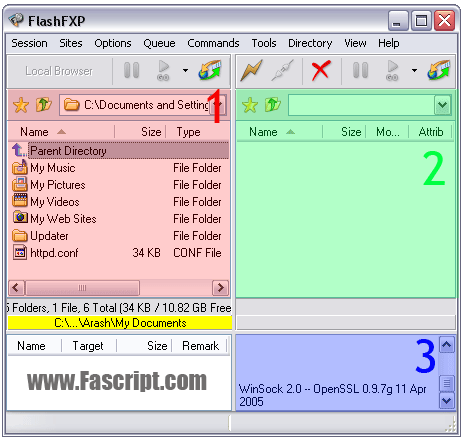
1 - قسمت قرمز : در این قسمت هارد دیسک شما و فایل های بر روی سیستم شما مشخص است . برای انتخاب فایل از روی سیستم و بارگذاری بر روی هاستینگ شما باید فایل خود را از این قسمت انتخاب کنید .
2 – قسمت سبز : در این قسمت می توانید پس از اتصال به سایت خود لیست فایل ها و پوشه های موجود بر روی هاستینگ خود را مشاهده نمایید
3 – قسمت آبی : در این قسمت لیست دستورات و جزییات اتصال و عملکرد برنامه برای کاربر برنامه گزارش داده می شود .
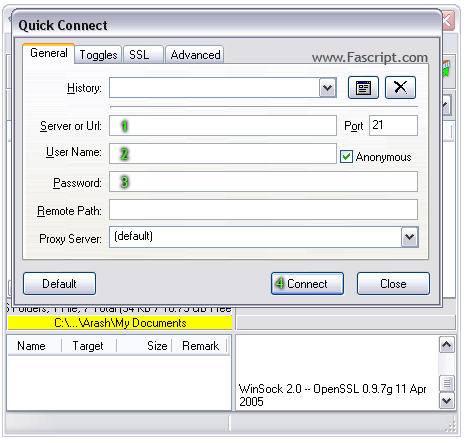
1- کادر شماره یک : در این قسمت آدرس FTP سایت خود را بنویسید . آدرس FTP همان آدرس سایت شما است با این تفاوت که به جای www باید بنویسید FTP مثلا اگر آدرس سایت من www.yoursite.com باشد آدرس FTP من خواهد شد : ftp.yoursite.com 2 – کادر شماره دو : در قسمت نام کاربری یا همان username می توانید نام کاربری Cpanel خود را بنویسید. 3 – کادر شماره سه : در قسمت کلمه عبور می توانید کلمه عبور Cpanel خود را بنویسید . 4 – دکمه شماره چهارم : حال برای ورود به محیط FTP هاستینگ خود بر روی دکمه Connect کلیک کنید
پس از این عمل این کادر بسته شده و شما می توانید پس از مدتی فایل های خود را بر روی هاستینگ مشاهده کنید . ولی حالا به چه شکل می توانید فایل ها را از روی سیستم خود به هاستینگ منتقل کنیم و یا بر عکس . برای این سوال می توانید عکس شماره سوم را مشاهده نمایید . در عکس شماره سوم بر روی یک فایل راست کلیک کردیم تا منو و گزینه های عملیاتی برنامه مشخص شود . حال به بررسی این گزینه ها می پردازیم : گزینه Transfer : این گزینه برای آپلود / دانلود فایل یا پوشه از روی هاستینگ بر روی سیستم و یا برعکس استفاده می شود . شیوه کار بدین شکل است که بر روی فایل مورد نظر راست کلیک می کنید و روی این گزینه کلیک می کنید اگر فایل بر روی هاست باشد بر روی سیستم شما منتقل می شود و اگر فایل بر روی سیستم شما باشد بر روی هاست منتقل می شود . . نکته : دقت داشته باشید دوستان فایل یا پوشه به همان آدرسی منتقل می شود که در آن هستید . گزینه Queue : توسط این گزینه می توانید فایل را برای انتقال انتخاب کنید ولی انتقال را به مدتی بعد بیندازید گزینه Transfer As : این گزینه همانند گزینه Transfer عمل می کند با این تفاوت که شما می توانید نام فایل را تغییر دهید . گزینه view : با کلیک بر این گزینه می توانید محتویات فایل را مشاهده کنید. گزینه Edit : با کلیک بر این گزینه می توانید محتویات فایل را تغییر دهید . گزینه Move : توسط این گزینه می توانید فایل را به دیگر نقاط هاست خود منتقل کنید . شیوه کار بدین شکل است که با کلیک بر روی این گزینه آدرس را که می خواهید فایل منقل شود از شما سوال می کند. گزینه Delete : اگر بر روی این گزینه کلیک کنید فایل حذف می شود . گزینه Rename : توسط این گزینه می توانید نام فایل را تغییر دهید . پس از کلیک بر روی این گزینه می توانید نام جدید خود را تایپ کنید و اینتر را بزنید
[ دریافت برنامه ] [ کد فعال سازی ]
| |
+ نوشته شده در شنبه بیست و نهم فروردین ۱۳۸۸ ساعت 13:37 توسط محمود سهرابی
|
 با عرض سلام خدمت بینده محترم